公図・地番図から土地を選択
一筆地検索または地図クリックで対象筆を選びます。必要な場合は、土地と同じ画面で基準点も選択します。
JWW / Jw_cad WORKFLOW
地図ポストでは、法務省の登記所備付地図や市町村地番図を検索し、地図上で選んだ土地筆・基準点をJWW形式で保存できます。形式変換のための会員登録は不要です。
ACTUAL GIS SCREEN
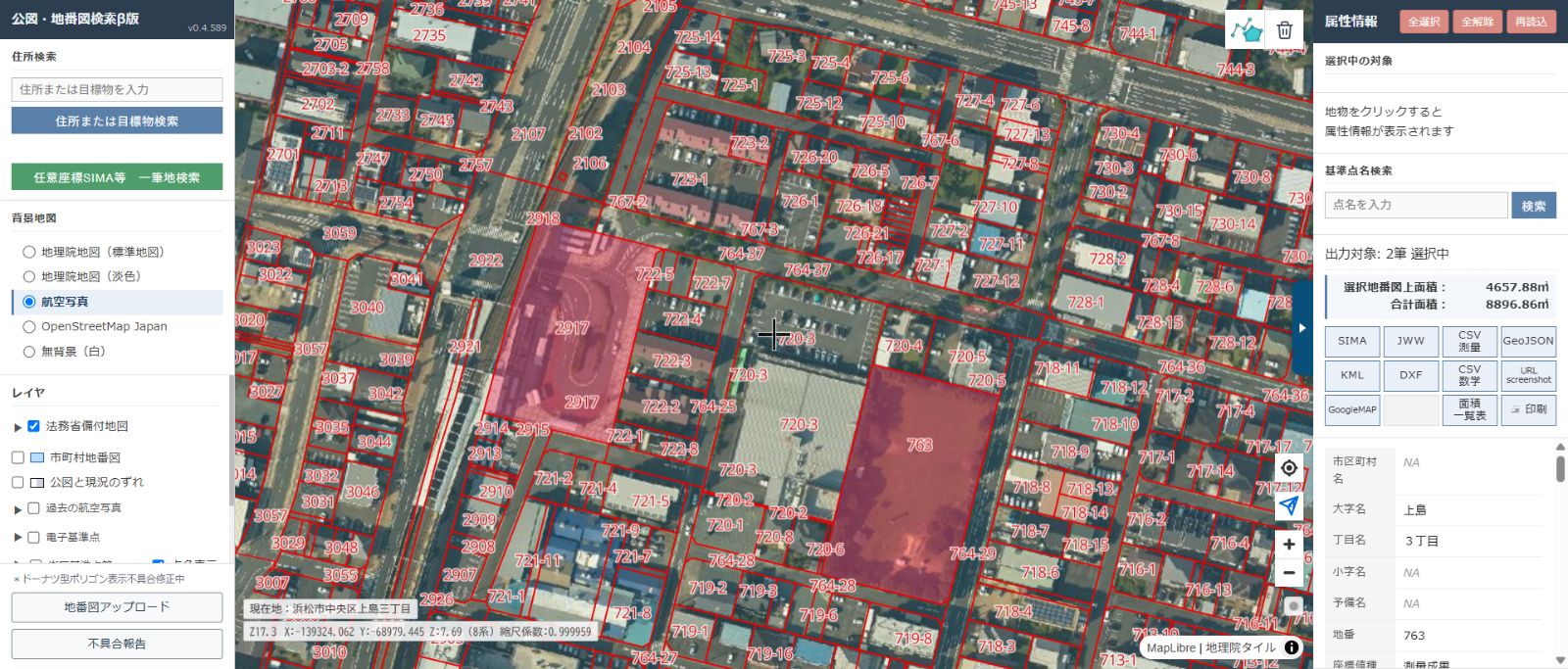
左側で公図・地番図を表示し、地図上で土地を選択します。右側の出力欄からJWWを選びます。一筆地検索から目的の筆へ移動することもできます。
3 STEPS
先に形式を覚える必要はありません。対象を選び、JWWを保存し、Jw_cadで開くという3段階です。
一筆地検索または地図クリックで対象筆を選びます。必要な場合は、土地と同じ画面で基準点も選択します。
選択内容を確認し、JWW出力を実行します。安全に統合できる土地筆と基準点は、原則として1つのJWWへまとめます。
保存したJWWファイルを開き、縮尺・レイヤー・線色を確認して、注記や寸法を追加します。
OUTPUT DETAILS
地図ポストのJWW出力は、画面の見た目を画像化する機能ではありません。選択した形状をCADで編集できる図形として渡します。
選択した土地筆と、公共座標を確認できる基準点をJWWへ出力できます。
登記所備付地図と市町村地番図は、CAD上で区別しやすいようレイヤーと線色を分けて出力します。
原図縮尺が異なる選択では、出力縮尺を自動調整します。縮尺が不明な原典は案内を表示します。
JWW自体は座標参照系を保持しないため、地図ポストは登録原本から座標系を確認してから出力します。
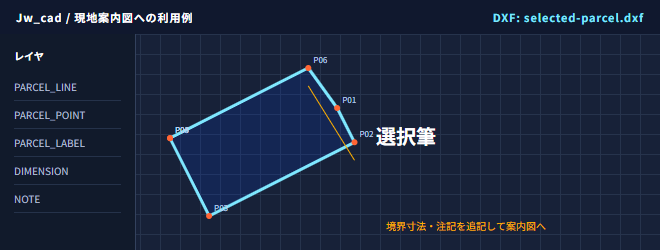
JWWは平面直角座標または正規の任意座標データを基に出力します。安全に統合できない場合だけ複数のJWWへ分け、選択した対象を残して出力します。
RELATED GUIDE
座標データを測量ソフトへ渡す場合はSIMA、全出力形式を比較する場合は使い方ページへ進めます。